Cara ampuh unlock icloud dan perangkat yang dinonaktifkan pada iPhone

Go flash- jika kamu pengguna apple entah iPhone, iPad, iPod Touch, tentu sudah tidak asing lagi dengan kata iCloud, iCloud merupakan layanan komputasi awan terbaru yang dipublikasikan oleh Apple dan merupakan sebuah sistem dimana perangkat iOS bisa lepas dari kabel dan tidak membutuhkan lagi iTunes untuk proses sinkronisasi, seperti foto, lagu, pesan, data Dll.
Icloud tentu memiliki sebuah sistem keamanan yang ketat yang tidak bisa digunakan oleh pihak lain selain pemilik akun tersebut. denga sistem keamanan yang begitu baik seluruh penggunan produk apple diminta untuk mendaftarkan diri, guna untuk membuat akun iCloud.
setelah pengguna mendaftaekan diri untuk menggunakan layanan iCloud pengguna juga diminta untuk menetapkan sebuah password guna untuk mengunci akun pribadinya. disisi lain, karena memang manusia memiliki tabiatnya yang khas, yaitu lupa.
Baca Juga :
tidak sedikit dari jutaan user apple yang kehilangan password untuk mengakses akun iCloudnya. dan ini menjadi salah satu perbincangan yang viral, bagaimana cara unlock perangkan apple, untuk masuk ke akun iCloud.
oleh karena banyak keluhan user terhadap produse, apple. maka apple memberikan tutorial cara unlcok iCloud iPhone denga beberapa langkah yang akan go flash sajikan untuk kamu.
dibawah ini merupakan tutorial bagaimana cara unlock iCloud dengan mudah, silahkan simak tutrialnya:
Ikuti langkah-langkah berikut jika Anda lupa kode sandi atau jika ada pesan yang menyatakan bahwa perangkat Anda dinonaktifkan.
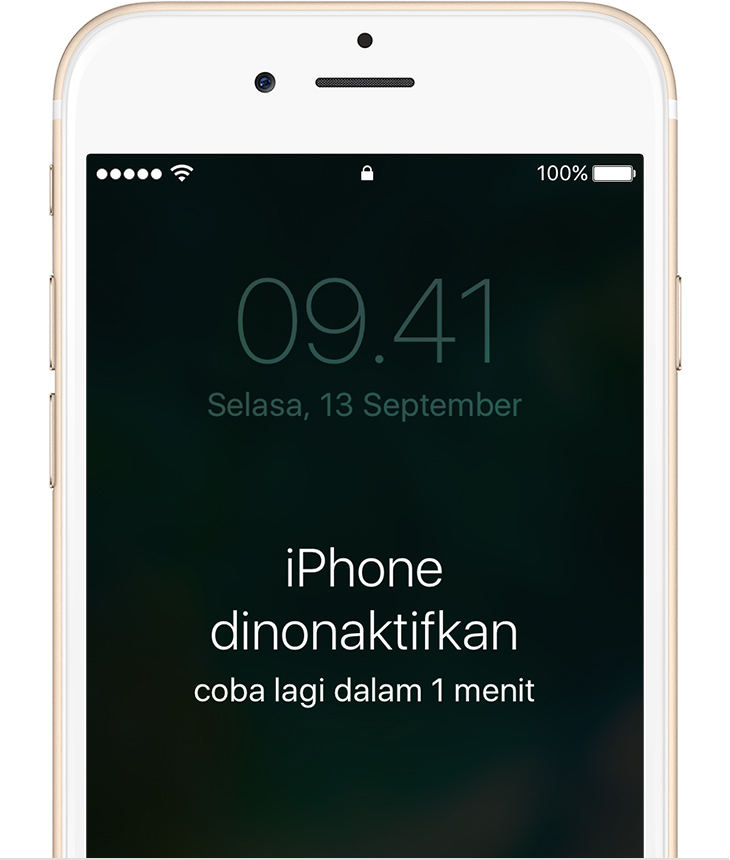
jika kamu salah sebanyak enam kali berturut-turut ketika memasukan kode ke perangkat iOS kamu, maka hanphone kamu akan terkunci dan muncul pesan bahwa perangkat kamu dinonaktifkan.
1. Reset ulang perangkat iOS.
Terkecuali kakmu sudah membackup sebelum lupa kode sandi kamu. jalan satu-satunya kamu harus menghapus perangkat, yang berarti menghapus semua data kamu. pilih salah satu cara untuk mengembalikan perangkat kamu:
1. jika kamu sebalumnya sudah menyelaraskan dengan iTunes, maka gunakan iTune untuk mengembalikan perangkat kamu
2. Jika kamu masuk ke iCloud dan mengaktifkan Find My Devices, maka gunakan iCloud
3. Jika kamu tidak menggunakan iCloud dan tidak dapat menyelaraskan atau menyambung ke iTunes, gunakan mode pemulihan.
cara menghapus perangkat iOS dengan iTunes
jika kamu sebalumnya sudah menyelaraskan dengan iTunes, maka gunakan iTune untuk mengembalikan perangkat kamu
1. Pertama silahkan sambungkan perangkat ke komputer
2. Buka iTunes. Jika kode sandi diminta, coba komputer lain yang pernah digunakan untuk menyelaraskan
3. Tunggu hingga iTunes menyelaraskan perangkat dan buat cadangan.
Setelah penyelarasan dan pencadangan selesai, klik Pulihkan [perangkat Anda].
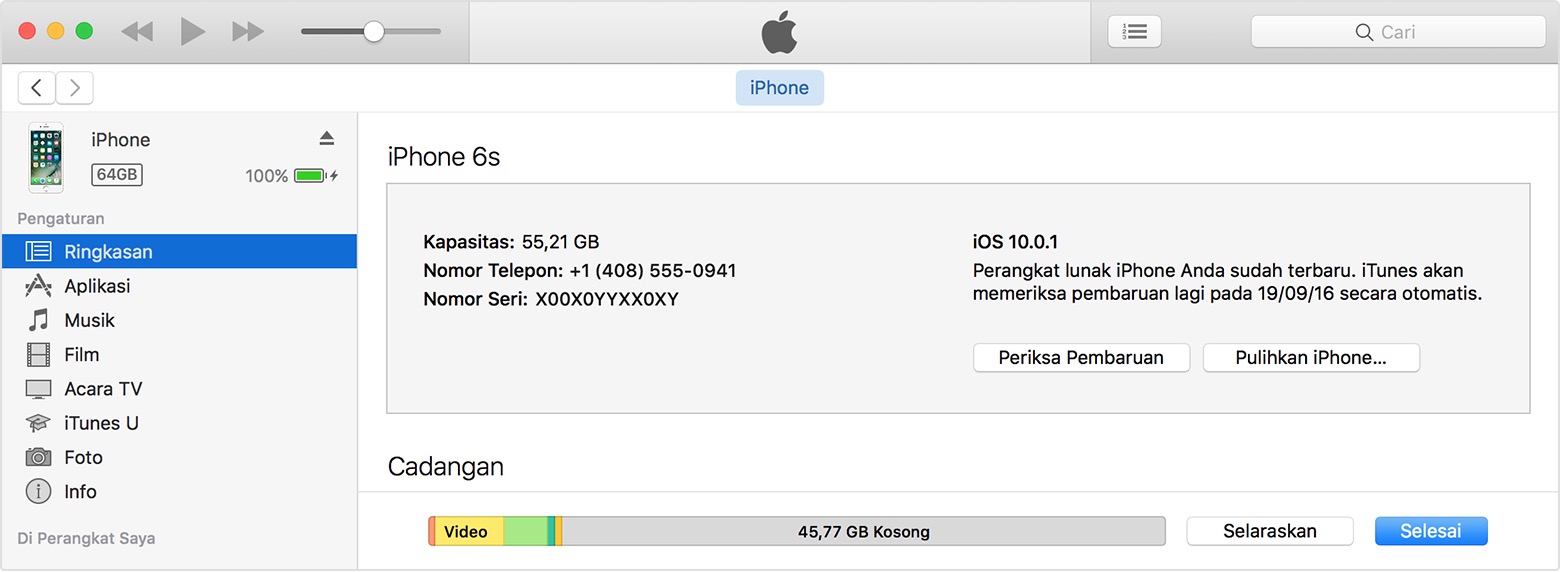
Setelah ke Pengaturan sambil memulihkan perangkat iOS, klik Pulihkan dari cadangan iTunes.
Pilih perangkat di iTunes. Lihat tanggal dan ukuran dari tiap cadangan dan pilih yang paling relevan.
2. Menghapus perangkat dengan iCloud
Jika Find my Devices aktif di perangkat iOS, disini kamu bisa menggunakan iCloud untuk menghapus dan memulihkannya. caranya:
Pilih perangkat di iTunes. Lihat tanggal dan ukuran dari tiap cadangan dan pilih yang paling relevan.
2. Menghapus perangkat dengan iCloud
Jika Find my Devices aktif di perangkat iOS, disini kamu bisa menggunakan iCloud untuk menghapus dan memulihkannya. caranya:
1. buka menggunkan browser di perangkat lain lalu buka icloud.com/find.
2. Jika diminta password silahkan masukanlah ID Apple kamu.
3. Klik Semua Perangkat di bagian atas jendela browser.
4. Pilih perangkat yang ingin kamu hapus.
5. Klik Hapus [perangkat] untuk menghapus perangkat dan kode sandinya.
6. dengan cara ini perangkat iOS kamu akan kembali ke seperti semula, tanpa password.
note: jika kamu menggukan cara yang ini, pastikan perangkat kamu terhubung ke jaringan internet.
3. Menghapus perangkat dengan mode pemulihan
Jika kamu sebelumnya tidak pernah menyelaraskan dengan iTunes atau mengaturfind My Devices di iCloud, Maka kamu harus menggunakan mode pemulihan untuk memulihkan perangkat Kmau.
Dengan cara ini maka perangkat kamu akan terhapus termasuk kata sandinya:
1. Sambungkan perangkat iOS kamu ke komputer lalu buka iTunes. Jika kamu tidak memiliki komputer, kamu bisa pinjam dari teman, atau mengunjungi Apple Retail Store atau Penyedia Layanan Resmi Apple.
2. Saat perangkat tersambung, mulai ulang secara paksa:
A.Di iPhone 6s dan versi lebih lama, iPad, atau iPod touch:
Tekan dan tahan tombol Bangun/Tidur dan tombol Utama secara bersamaan.
B. Di iPhone 7 dan iPhone 7 Plus:
Tekan dan tahan tombol Bangun/Tidur secara bersamaan.
Jangan lepas saat logo Apple terlihat. Tetap tahan tombol hingga Anda melihat layar mode pemulihan.
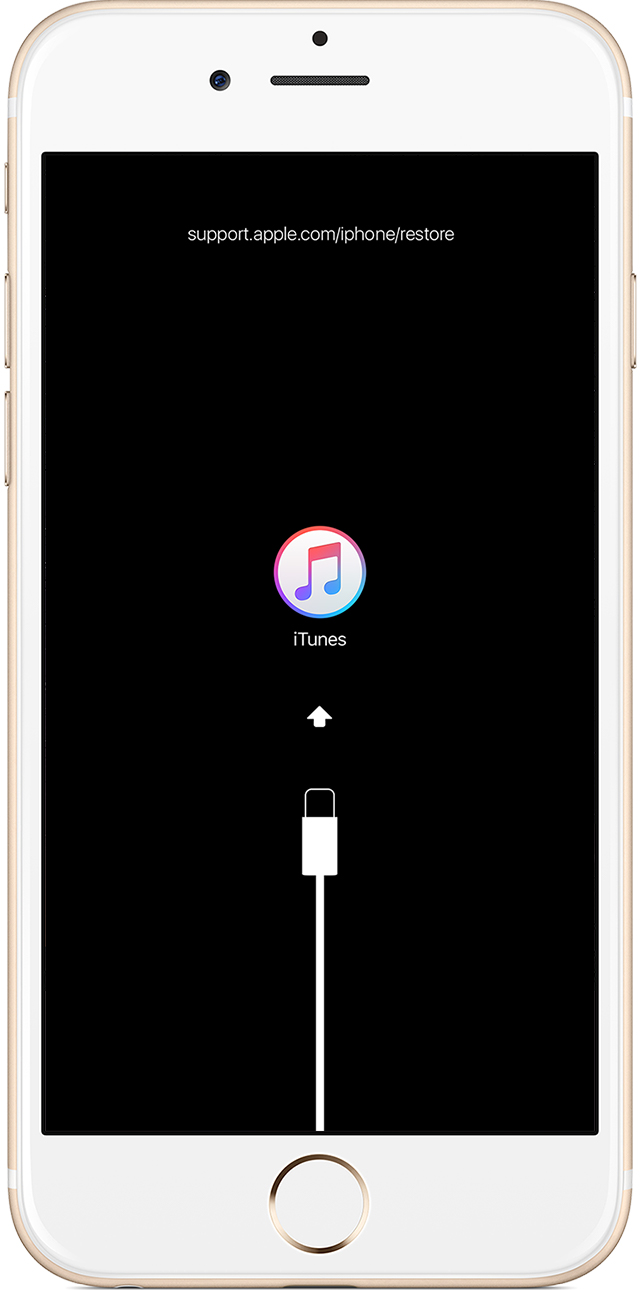
3. Ketika kamu melihat pilihan Pulihkan atau Perbarui, pilih Pulihkan.
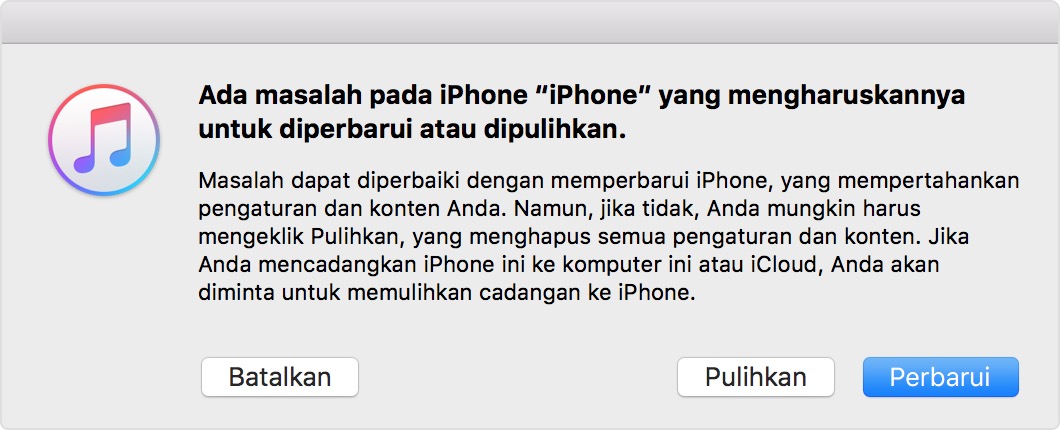
iTunes akan mengunduh perangkat lunak untuk perangkat Anda. Jika diperlukan waktu selama 15 menit, perangkat kamu akan keluar dari mode pemulihan dan kamu perlu mengulangi langkah 2 dan 3.
Tunggu hingga proses selesai. Kemudian kamu dapat mengatur dan menggunakan perangkat kamu lagi tanpa password.
demikian cara unlock perangkat iPhone yang terkunci atau nonaktif


Komentar
Posting Komentar